Autodesk Fusion に溜まったデザインを、サムネイルを見ながら仕分けるアドイン「ThumbSorter」を作りました!この記事はその取扱説明書です。
GitHub で公開しています(MIT ライセンス、無料)。導入方法は下の「導入」へ。
GitHub:sin1n24/FusionSorter
作ったきっかけ
Fusion の契約更新の際にファイルをいったん保存と整理したくなり、2つのハブ(Fusion でデータを保存しておく、チームごとの置き場所)にある約650件のファイルを、全部手元に落とす必要が出ました。1個づつ手動(メールからZIPをDL)ではやってられません。
そこで Fusion のスクリプト(Python で Fusion を操作する仕組み)で一括書き出しをしたのですが、今度は「これ何だっけ」「同じものが2か所にある」問題があり、名前だけでは中身が分からないので、サムネイルを見ながら仕分けられる画面を作り、最終的に使い勝手を考えて1つのアドインにまとめたのが ThumbSorter です。
作るにあたっては、Claude Code(AI のプログラミング支援ツール)と相談しながら進めました。
できること
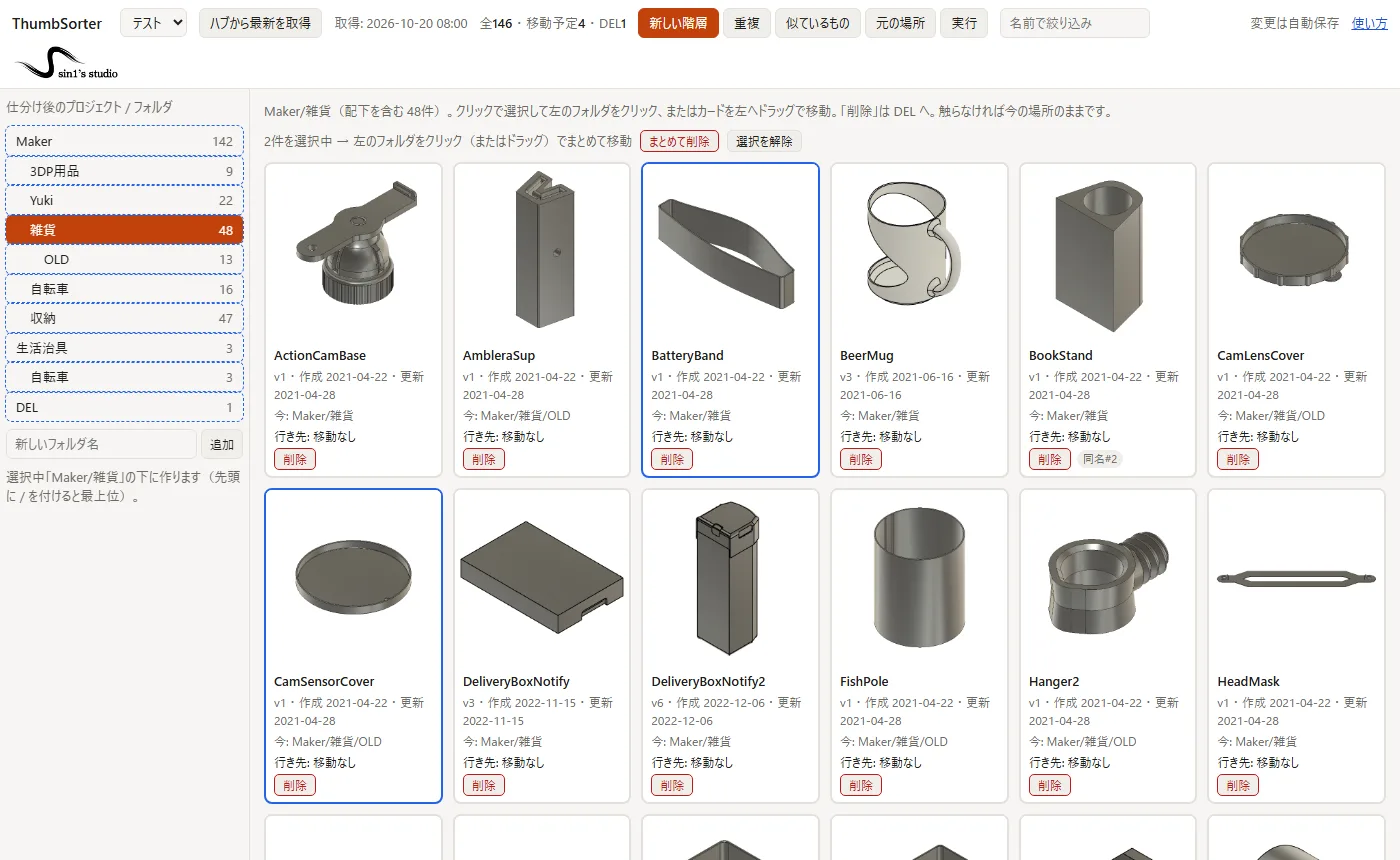
- サムネイルで一覧:ハブの全デザインを、クラウドのサムネイル付きで一覧にします。デザインを1件ずつ開かないので速いです。
- ドラッグかクリックで仕分け:カードを左のフォルダへドラッグするか、選んでからフォルダをクリックすると、移動できます。
- 重複・似ているものを探す:同じ名前のもの、末尾の番号や「v2」「コピー」を除くと同じ名前になるもの、見た目が似ているものを並べて表示します。
- 同じハブの中で移動:仕分けた内容どおりに、Fusion 上のファイルを自動で移動します。バージョン履歴も残ります。
- パソコンに全部ダウンロード:全ファイルを f3d(Fusion の保存形式)で保存し、同じ名前のサムネイル画像を隣に置きます。保存した後は、ファイルサイズで同じものを自動で探します。
ファイルを削除する機能はありません。 画面で「削除」にしたものは、最上位の DEL プロジェクトへ移動するだけです。中身を確かめてから、ご自身で消してください(怖いので)。
導入
GitHub の sin1n24/FusionSorter を開き、緑の「Code」ボタン →「Download ZIP」でダウンロードして展開します。フォルダ名が FusionSorter-main になっていたら FusionSorter に直してください。
- ThumbSorter のフォルダを、Fusion のアドインフォルダに置きます。
- Windows:
%APPDATA%\Autodesk\Autodesk Fusion 360\API\AddIns\ - Mac:
~/Library/Application Support/Autodesk/Autodesk Fusion 360/API/AddIns/
- Windows:
- Fusion の「ユーティリティ」タブ →「アドイン」→「スクリプトとアドイン」を開き、「アドイン」タブで
FusionSorterを実行します。 - 「アドイン」パネルに「ThumbSorter」のボタンが出ます。次回からは Fusion の起動時に自動で読み込まれます。(不要ならOFFに)
使い方
1. 一覧を取得する
ボタンを押すとパネルが開きます。ハブを選んで「ハブから最新を取得」を押してください。
初回は一覧とサムネイルの取得で数分かかります(300件ほどのハブで3〜5分程度)。その間 Fusion は操作できません。2回目からは、ハブを選ぶだけで前回の一覧がすぐ開きます。
2. 仕分ける
「新しい階層」タブで仕分けます。
- カードをクリックで選択(複数可)。左のフォルダをクリックすると、選んだものがそこへ移ります。
- カードを左のフォルダへドラッグしても移せます。
- 新しいフォルダは左の一覧の下で作成。先頭に
/を付けると最上位(新しいプロジェクト)になります。 - 「削除」を押すと
DELへ。 - 触らなかったものは今の場所のまま。
変更は自動で保存されるので、パネルを閉じても、Fusion を再起動しても続きから再開できます。
3. 重複と似ているものを確認する
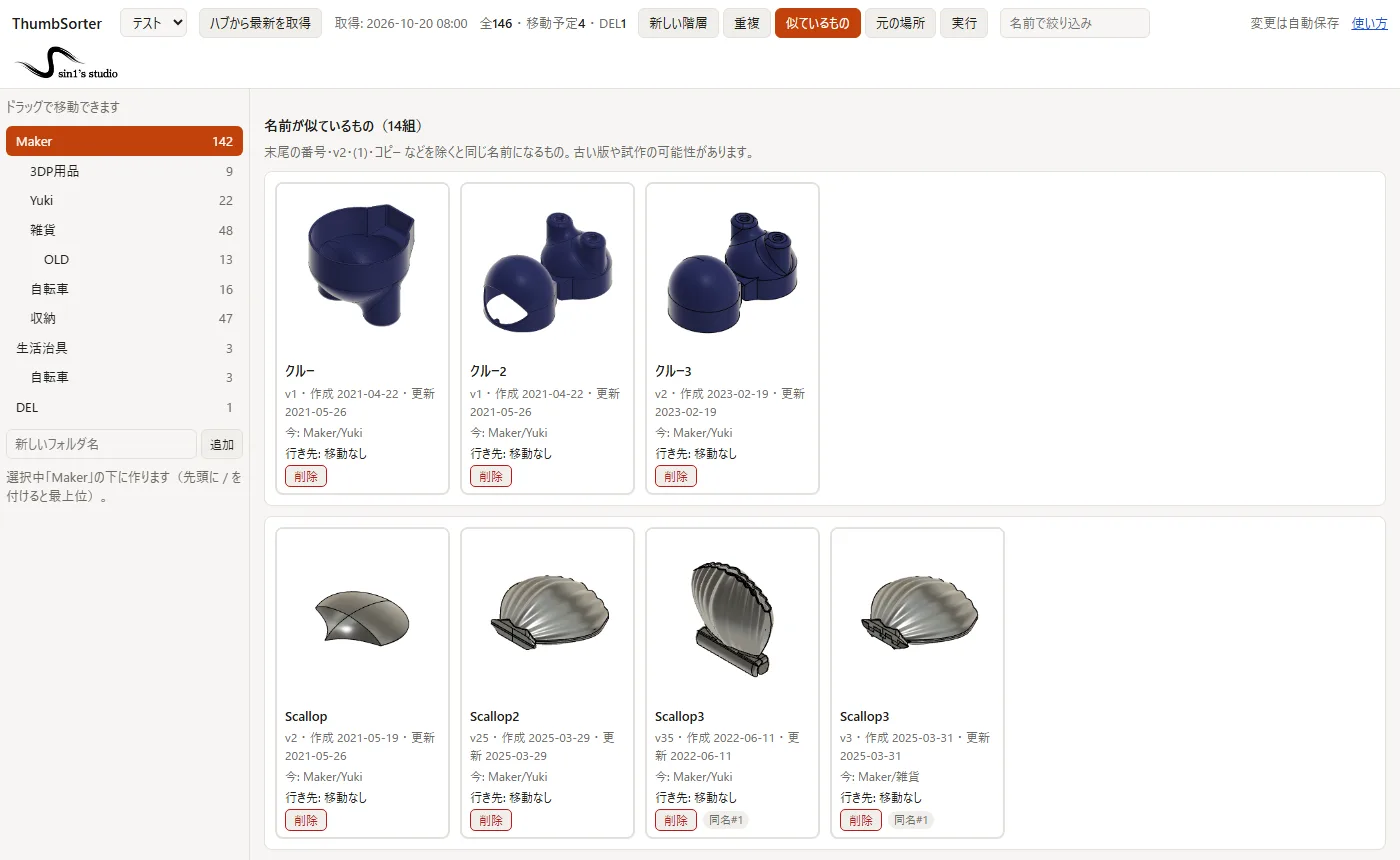
- 重複タブ:同じ名前のデザインを並べます。サムネイルが完全に同じものは、版数の多い方を残して他を
DELにした状態から始まります。 - 似ているものタブ:名前の末尾の番号・v2・(1)・コピーなどを除くと同じになるもの、サムネイルの見た目が近いものを並べます。こちらは候補を見せるだけで、自動では動かしません。
違っていれば「DELから戻す」で元に戻せます。
4. 反映する
「実行」タブで、どちらかを選びます。
同じハブの中で移動
「移動内容を確認」で一覧を見てから、「移動を実行」→「本当に〇件を移動する」と2回押します。
仕分けただけでは画面上の予定なので、「実行」するまでハブのファイルは動きません。まだ移動していない予定があるあいだは、画面の右上に「まだ移動していません」と警告が出ます(押すと「実行」タブへ)。そのままパネルを閉じたときも、ダイアログでお知らせします。
移動の記録が残り、「直前の移動を元に戻す」で戻せます。
パソコンに全部ダウンロード
構成(今のまま/仕分け後)と保存先を選んで開始します。デザインを1件ずつ開いて保存するため、300件ほどで1時間程度かかります。途中で止まっても、もう一度実行すれば続きから。Fusion ごと落ちたデザインは、次回から自動で飛ばします。
終わると、保存したファイルのサイズで同じものを自動で探します。f3d は書き出すたびにサイズが ±1% ほど揺れる(同じデザインでも完全には一致しない)らしいので、「同じ名前でサイズの差が2%未満」を同じ内容とみなしています。
注意
- 開いているデザインや、他のデザインから参照されているデザインは、移動できないことがあります。失敗したものは記録に残ります。
- 移動して空になったフォルダは、消さずに残します。
- 無料版(個人利用)では、新しいプロジェクトを作れません(DM-403 というエラーになります)。その場合、
DELや新しいプロジェクトへの移動は失敗として記録されます。フォルダ間の移動やダウンロードは使えます。 - Fusion の公式な API(外部から Fusion を操作するための公開された窓口)だけを使っていて、Web 版の非公開の仕組みは使っていません。
使ってみて
自分のデータで試したところ、「名前が似ているもの」だけで HABase / HABase2 / HABase3 のような試作の版違いが24組見つかりました。名前を見ただけでは思い出せなかったデザインも、サムネイルが並ぶと一瞬で分かります。
ちなみに、2つのハブにまたがる同名のデザインは117組ありました。数年前に一度整理したつもりで、丸ごとコピーしていただけだったというオチです。
不具合や「こういう機能が欲しい」があれば、sin1 (@sin1west) on Xからお知らせ頂けると嬉しいです。
Autodesk、Autodesk Fusion は、米国およびその他の国における Autodesk, Inc.、その子会社、関連会社の登録商標または商標です。sin1’s studio は Autodesk と提携していません。
関連商品



関連記事
-
Servalアンケートありがとうございました!
前回の記事でお願いしたServal(自作のトーナメント管理システム)のアンケートを締め切りました。ご回答頂いた皆様、ありがとうございました! ※挿絵はAIで作成…
-
Serval(トーナメント管理システム)をKHK杯でも使ってもらいました!
10/3に開催されたKHK杯(試合配信動画はこちら)で、自作のトーナメント管理システム「Serval」を使って頂きました。参加者は88名で、Servalを使った…
-
「ひかげねこ」を作りました!
※この記事は制作時の会話を元にClaudeに書いてもらい、最後に人間が校正しました。 おひさまをドラッグして影を動かし、日かげしか歩けないねこをおうちまで連れて…