ミニかわロボの最新情報はこちら!
まずはM5Buernerでダウンロード&書込み対応しました。
全てのご要望には対応できませんが、β版なのでご意見ご感想を頂けると助かります。
M5Burnerのインストールと書込み手順については以下を参考にして下さい。
M5Burner v3の共有書き込み(Share Burn)の使い方
ATOMS3/Capsule:MiniJoyCon and Robot Control Programで登録しました。
以下の通り、robotで検索すれば出ると思います。
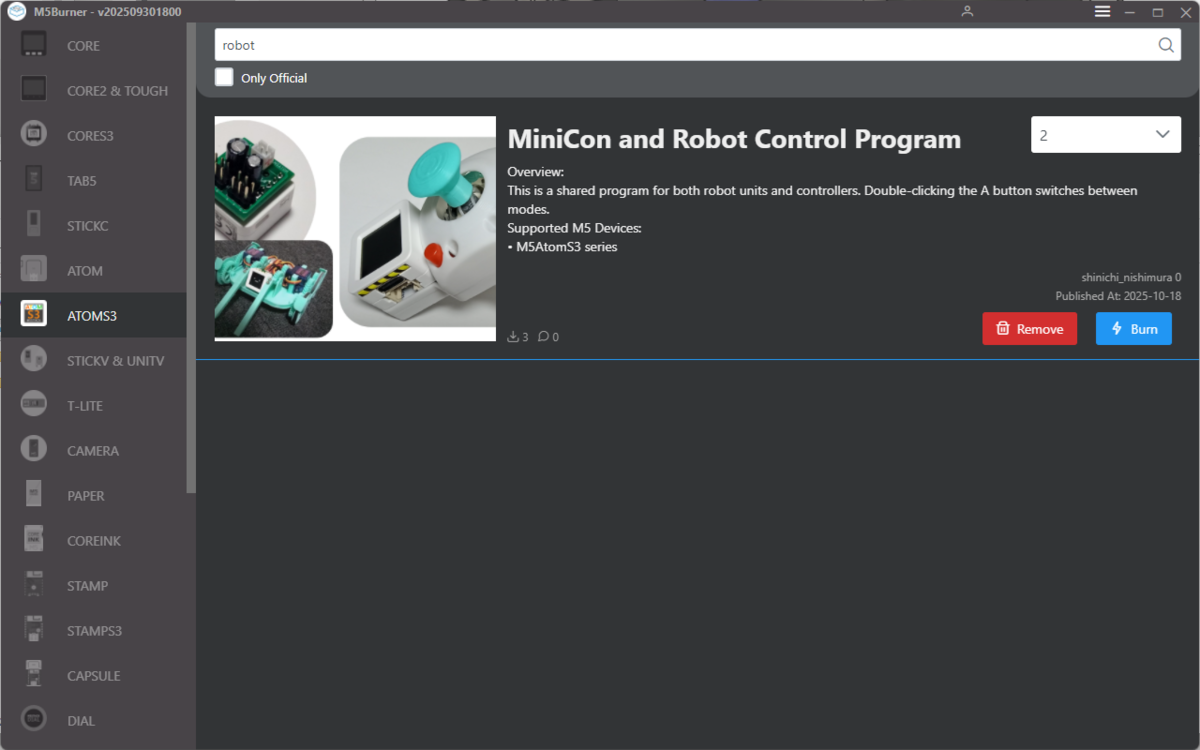
概要:ロボットとコントローラの双方にこの共通プログラムを書き込むと簡単な操縦が可能です。ミニかわロボにも使って頂きやすいと思います。
対象M5:M5AtomS3系とM5Capsule
組合せ製品:上記の対象M5に加え、以下の製品をお使い頂くか、それに準じたピン配列が前提です。
・M5Capsule向 5サーボ接続基板 販売ページ 解説ページ
・M5ATOM向 4サーボ接続基板 販売ページ 解説ページ
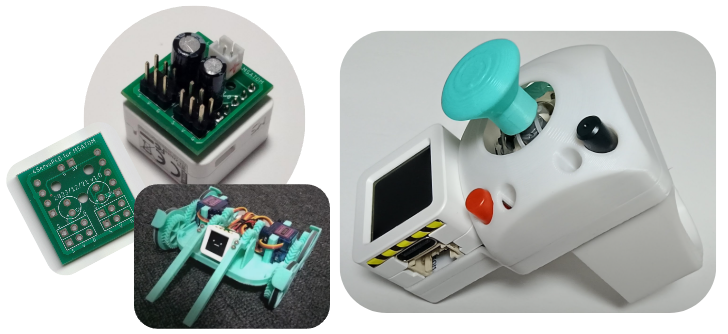
・M5ATOM S3向小型ジョイスティックコントローラー 販売ページ 解説ページ
操作:
AボタンはAtomS3の場合は画面、Capsuleの場合は正面の大きいボタンです
・【ロボットモード】Aボタンを押している間サーボを動かす(動作確認用)
・【コントローラモード】Aボタンを押すと、近くのロボットのバッテリー残量を取得
※バッテリー内蔵している機種のみで有効、Atom系では無効
・【コントローラ/ロボット共通】Aボタンをダブルクリックすると、ロボット用とコントローラ用のモードを順次変更
※【AtomS3】左手用コントローラ→右手用→UGOKU Pad→ESP-NOW(ロボット用)→ループ
※【Capsule】ESP-NOW(ロボット用)のみ、モード変更非対応
・【コントローラモード】Aボタンを長押しすると、近くで同じプログラムを書込み済かつ電源ONのロボットを登録(再起動後に画面にMACアドレス表示)
※未登録時は全てのロボットに同時送信(ブロードキャスト、FF:FF:~表示)
・【コントローラモード】ジョイスティックでタイヤ駆動、トリガーでアーム動作
使用ポート:AtomS3系とCapsuleで異なります
AtomS3系:左タイヤG5、右タイヤG6、左アームG8、右アームG7

M5Capsule:タイヤG9、右タイヤG7、左アームG1、右アームG3

注意事項:
・左右タイヤと左右アームはそれぞれ回転方向が逆になります
・タイヤ/アームの正逆転は変更できません
・アームの可動域は変更できません
・A長押しでMACアドレス登録後は、別モードにすると登録解除
その他:
・Capsuleは画面無くて判別しにくい為、とりあえずロボット&ESP-NOW専用化
・プログラム的にはStickC系にも対応していますが、S3系優先して後回し
・Blyncにも対応していましたが、対応種類が厳しいので今回は無効化済
関連商品


関連記事
-
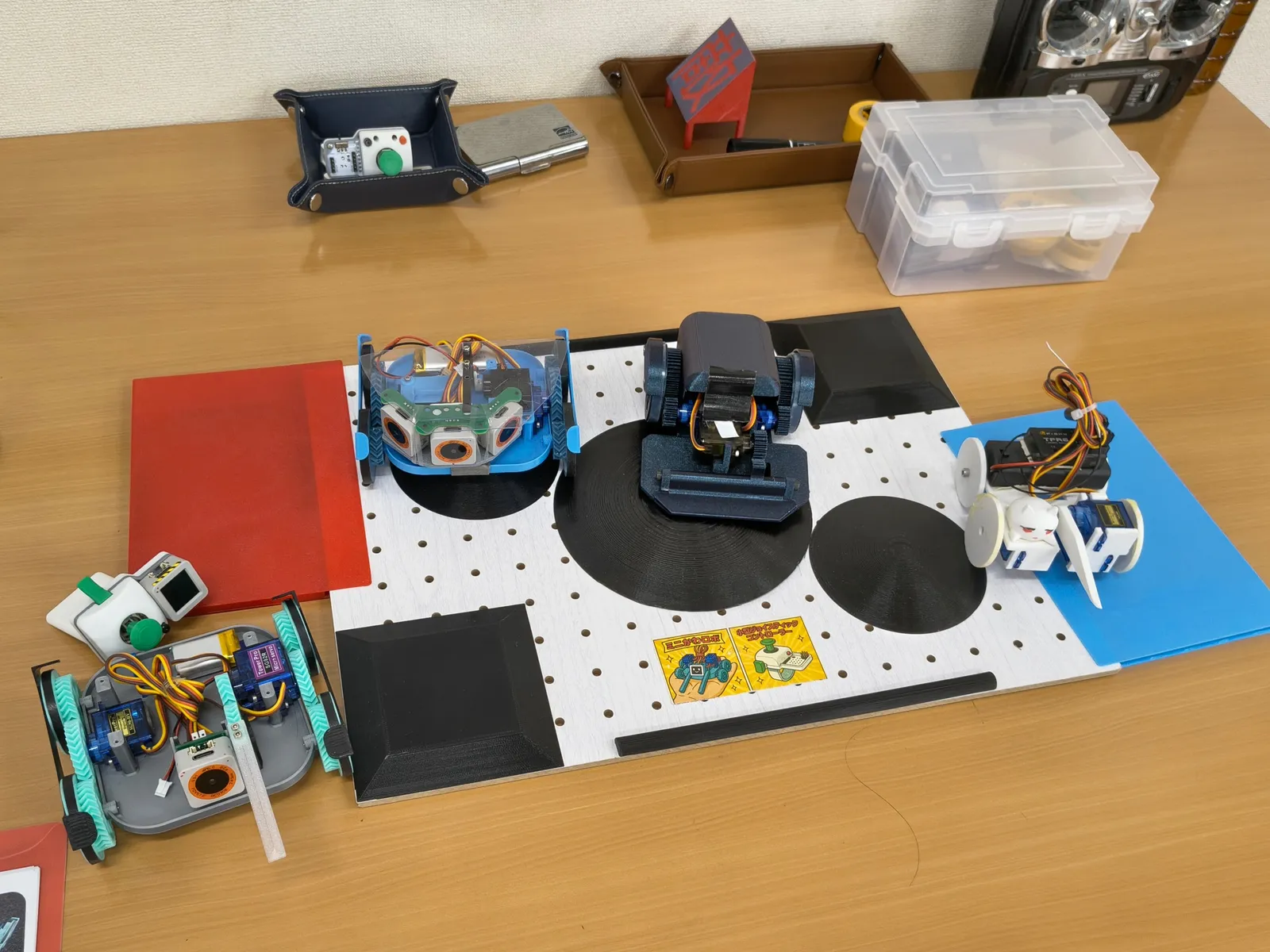
KHK杯でミニかわロボ練習会実施&次回ミニ大会実施します!
ミニかわロボの最新情報は公式サイト! 10/3のKHK杯で、ミニかわロボの練習会を実施しました!ご参加頂いた皆様、ありがとうございました。 そして次は10/31…
-
ロボット遠隔操作システム「RobotS3RCam」
AtomS3R-CAM+AtomS3R(またはAtomS3)による、ESP-NOWワイヤレスカメラ遠隔操縦ロボットです。カメラ映像を見ながら手元のコントローラで…
-
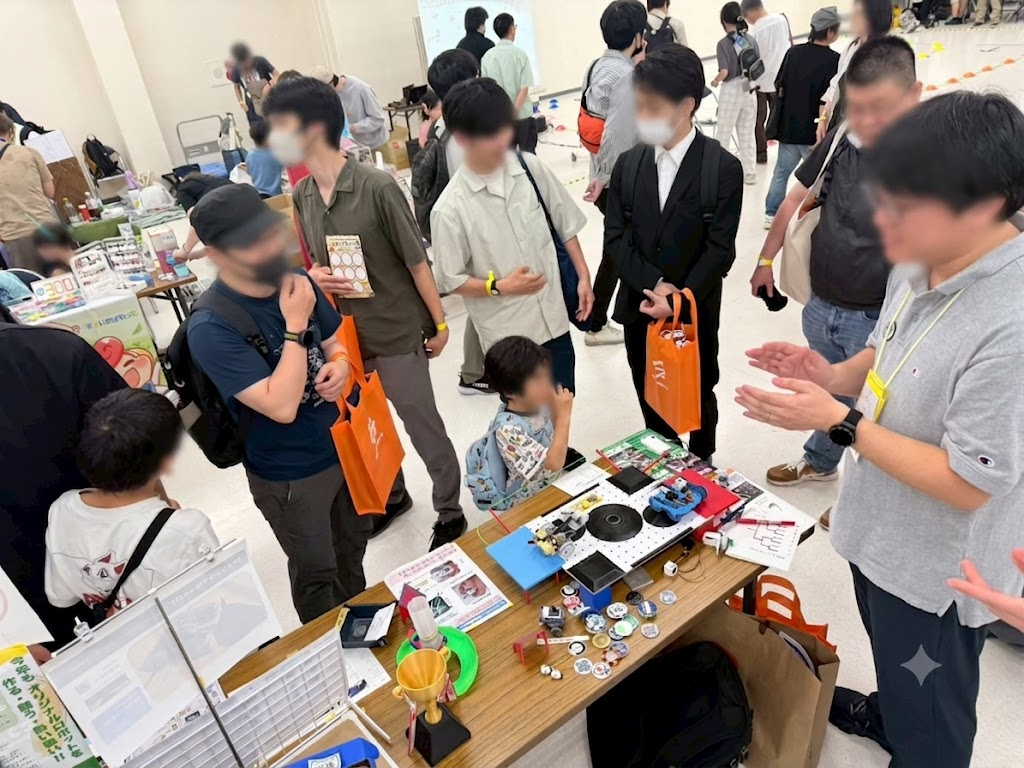
JRRF2026出展報告と次回中島杯告知
JRRF(5/30~/31、JRRF@東京流通センター)に「ミニかわロボ」で出展しました! ご来場頂いた皆様、運営を手伝って頂いた方々、ありがとうございました!…